
SharePointを社内ナレッジとして使う方法と注意点|権限・版・Copilot参照の前に決めること【2026年】
公開日: 2026年10月29日 最終更新: 2026年10月29日
【結論】SharePointを社内ナレッジとして使う方法とは、サイト単位で「誰が何を見られるか」と「どれが正本か」を先に決め、そのうえで検索とCopilotに渡すことです。
- 個人のOneDriveにチーム文書を溜めない(置き場の基本は別記事)
- 権限は「ほぼ全員」より、必要なグループに絞る。過剰共有はCopilotの材料範囲も広げる
- 版とアーカイブを決めないと、古い規程が正本扱いになりやすい
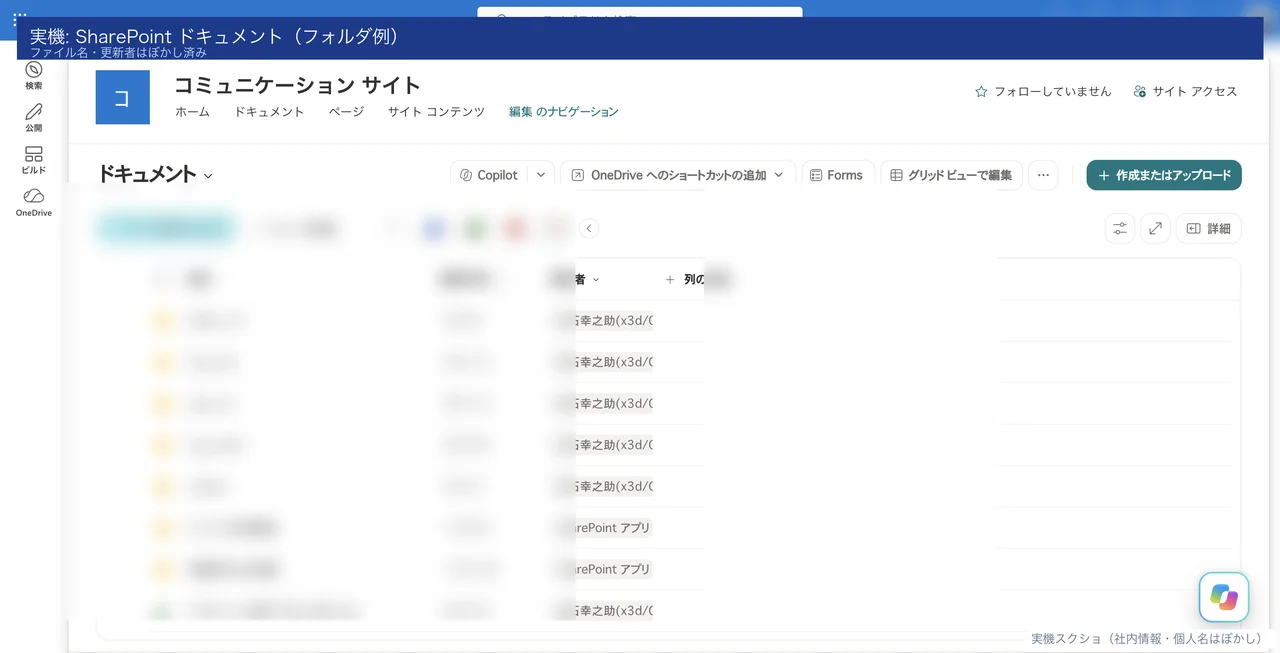
この記事はナレッジ担当・情シス・総務向けです。Knowledge Agentや文書整備の技術深掘りはSharePoint Knowledge Agentとはへ渡します。画面は実機の画面で、個人名・社内情報はぼかしています。
関連: SharePointとOneDriveの違い/社内AI規程/Copilotが使われない理由。
この記事で分かること:運用の順序/サイト設計/権限/版/Copilot前チェック/やってはいけないこと/FAQ。
SharePointを社内ナレッジとして使うとは
SharePointを社内ナレッジとして使うとは、部署やテーマごとのサイト(またはライブラリ)に正本を置き、権限と版で「読める人」と「正しい版」を管理しながら共有することです。
Microsoft Learnは、SharePointとOneDriveをコンテンツ・ナレッジ・アプリの共有と管理のためのクラウドサービスだと位置づけています。ファイル置き場以上に、ページ・ニュース・権限モデルを含めた拠点、という理解が近いです。
先に決める順序(おすすめ)
- 置き場の原則(個人=OneDrive/チーム=SharePoint)
- サイトの切り方(部門・テーマ・秘密度)
- 権限の親(所有者/メンバー/訪問者)
- フォルダと命名(用途と公開範囲)
- 版とアーカイブ
- そのあとで検索改善やCopilot・エージェント
逆にすると、「とりあえず全社サイトに全部入れる」→過剰共有→Copilotの答えが広すぎる/古い、になりやすいです。公式もCopilot導入前後で過剰共有の是正を勧めています。
サイトとフォルダの切り方
Learnの管理者向けガイドは、作業単位ごとにチームサイトを分ける例を挙げています。人事と財務を同じ小さなチームだけに閉じたいなら、サイトを分ける、という発想です。
社内ナレッジでも同じです。公開テンプレと社外秘顧客資料を同じ「ほぼ全員閲覧」のサイトに混ぜない。
| 切り方 | 向くもの | 避けたいもの |
|---|---|---|
| サイト単位 | 部門ポータル、テーマ別ナレッジ、秘密度が違う資料群 | 全社1サイトに全ファイルを積むだけ |
| ライブラリ/フォルダ | 公開テンプレ/部門内/社外秘/アーカイブ | 「山田さんフォルダ」「最終_本当の最終」 |
| Teams連携 | 日常の共同編集はチャネル=SharePoint | 正本をチャット添付のまま放置 |
権限:誰が見られるかがナレッジの境界
SharePointの現代的な権限は、サイトの所有者・メンバー・訪問者を軸に、必要ならライブラリやフォルダで継承を切る、という形が一般的です。細かい個別ACLを乱発すると、誰が読めるか誰も説明できなくなります。
Copilot StudioでSharePointを知識ソースにする場合でも、少なくとも閲覧権限がある内容だけが表面化する、とLearnは書いています。権限が無いときはエラーではなく「何も無かったように」見える、というトラブルシュートもあります。
Microsoft 365 Copilot本体についても、ユーザーが既にアクセスできるデータを材料にする、という前提です。組織全体への閲覧を広げたサイトは、その権限を持つ人の回答材料にも入りやすい、と考えてください。
版管理とゴミ箱
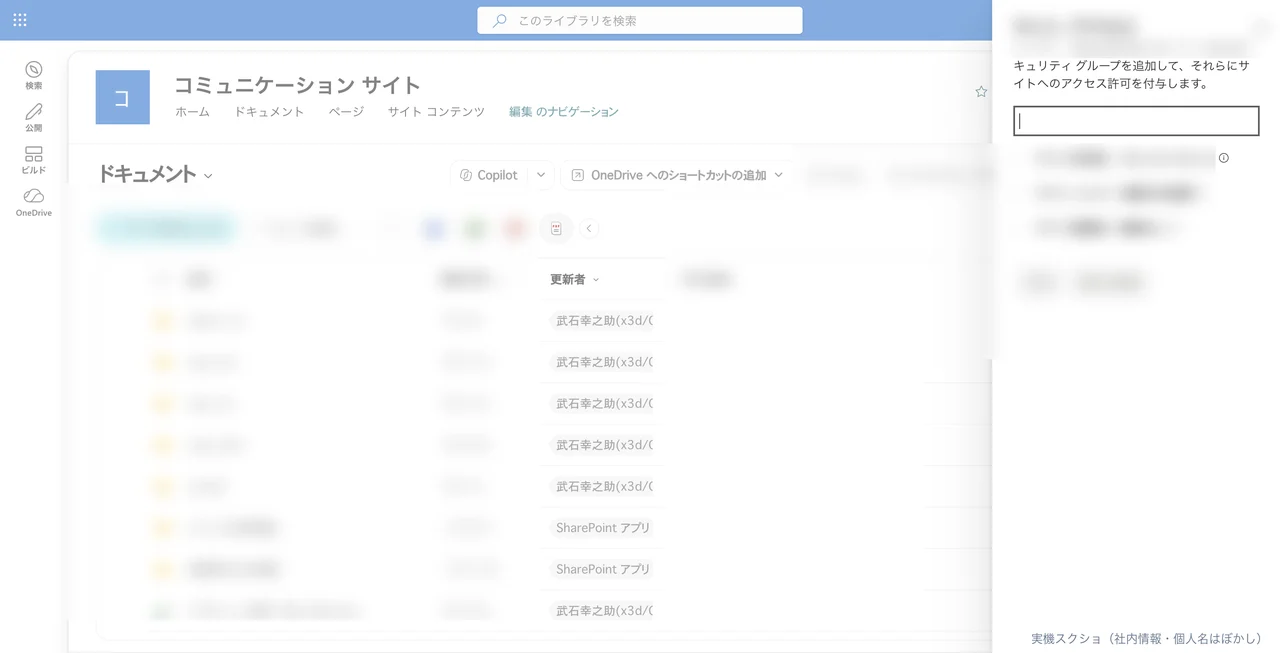
正本の文書は、バージョン履歴が追える場所に置くのが基本です。SharePointのライブラリは版を持てます。社内規程や手順書は「最新だけ残す」ルールをサイトの説明に書いておくと、現場が迷いにくいです。
- 公開用の正本ライブラリと、編集中の下書き場所を分ける
- 古い版を残すならアーカイブ用ライブラリへ移し、通常検索の主戦場から外す
- 誤削除はゴミ箱と復元手順をサイト所有者に共有する(手順の詳細はテナントの管理画面に従う)
Copilotに渡す前のチェックリスト
- チーム文書が個人OneDriveに残っていないか
- 「組織のほぼ全員」閲覧のサイト/リンクが無いか(あれば是正または一時的に発見を制限する公式手段を検討)
- 秘密度の違う資料が同じ広いサイトに混在していないか
- 正本と古いコピーが並んでいないか
- サイト所有者(責任者)が明記されているか
- 外部共有リンクの方針がテナント/サイトで決まっているか
公式は、過剰共有の是正・Restricted Content Discovery・PurviewのDLP for Copilotなど、導入前後のガードレールを文書化しています。機能の可否はライセンスとテナント設定に依存するので、使える/使えないを記事内で断定しません。管理者はLearnの「secure and governed foundation」を起点にしてください。
やってはいけないこと
- 顧客名・個人情報フォルダを全社サイトの直下に置く
- 共有リンクを転送前提で回し、メンバーシップを更新しない
- 「最終」「本当の最終」ファイルを増やすだけで版を使わない
- 権限設計を後回しにしてCopilotだけ先に全社展開する
- デモや本番の生スクショをぼかさず社外に出す
FAQ
SharePointは社内Wikiの代わりになりますか?
ページとドキュメントを組み合わせれば拠点になります。ただし権限と正本の設計が先です。
OneDriveにチーム資料を置いても共有すれば同じ?
共有はできますが、所有が個人のまま残りやすいです。退職・異動でチームから見失いやすいので、チーム所有はSharePoint側が向きます。
Copilotは権限を無視しますか?
公式の説明では、ユーザーがアクセスできるデータを材料にします。権限設計がそのまま参照境界になります。
全員閲覧は便利では?
探す手間は減りますが、過剰共有と古い資料の拡散が起きやすいです。Copilot導入時は特に見直す公式推奨があります。
Knowledge Agentとは何が違う?
本記事は運用の順序と注意点です。エージェントによる文書整備はKnowledge Agentの記事を参照してください。
プライベートチャネルのファイルは?
専用のSharePointサイトに入ります。親チームの標準チャネルとは別サイトです。
Restricted Content Discoveryとは?
特定サイトを組織横断の検索やCopilot発見から外す公式の一時的な制御です。権限そのものは変えません。詳細はLearnを確認してください。
フォルダ名に人名を使ってはいけない?
禁止ではありませんが、異動で意味が壊れやすいです。用途と公開範囲の名前のほうが長持ちします。
まず何から手を付ければよい?
置き場ルール1枚と、いちばん人が見るサイトの権限棚卸しからで足ります。
研修はありますか?
現場でのCopilot利用はCopilotマスターズ。相談はお問い合わせから。
参考文献・出典
- Microsoft Learn「管理者向け Microsoft 365 の SharePoint と OneDrive の概要」
- Microsoft Learn「OneDrive ファイルのストレージと共有を設定する」
- Microsoft Learn「Teams と SharePoint の統合」
- Microsoft Learn「Configure a secure and governed foundation for Microsoft Copilot」
- Microsoft Learn「Restrict discovery of SharePoint sites and content」
- Microsoft Learn「Add SharePoint as a knowledge source」(権限トリミング)
- Microsoft Learn「SharePoint Knowledge Sources Don’t Return Results」
- Microsoft Support「Should I save files to OneDrive or SharePoint?」
本記事は2026年10月時点の公開情報に基づいています。最新情報は各公式サイトをご確認ください。
次の一歩: 置き場の基本はSharePointとOneDriveの違い。現場の使い方を揃えるならCopilotマスターズ。