
Claude「Install as app」とは:ArtifactsをMac/Windowsアプリにする方法と権限【2026年11月】
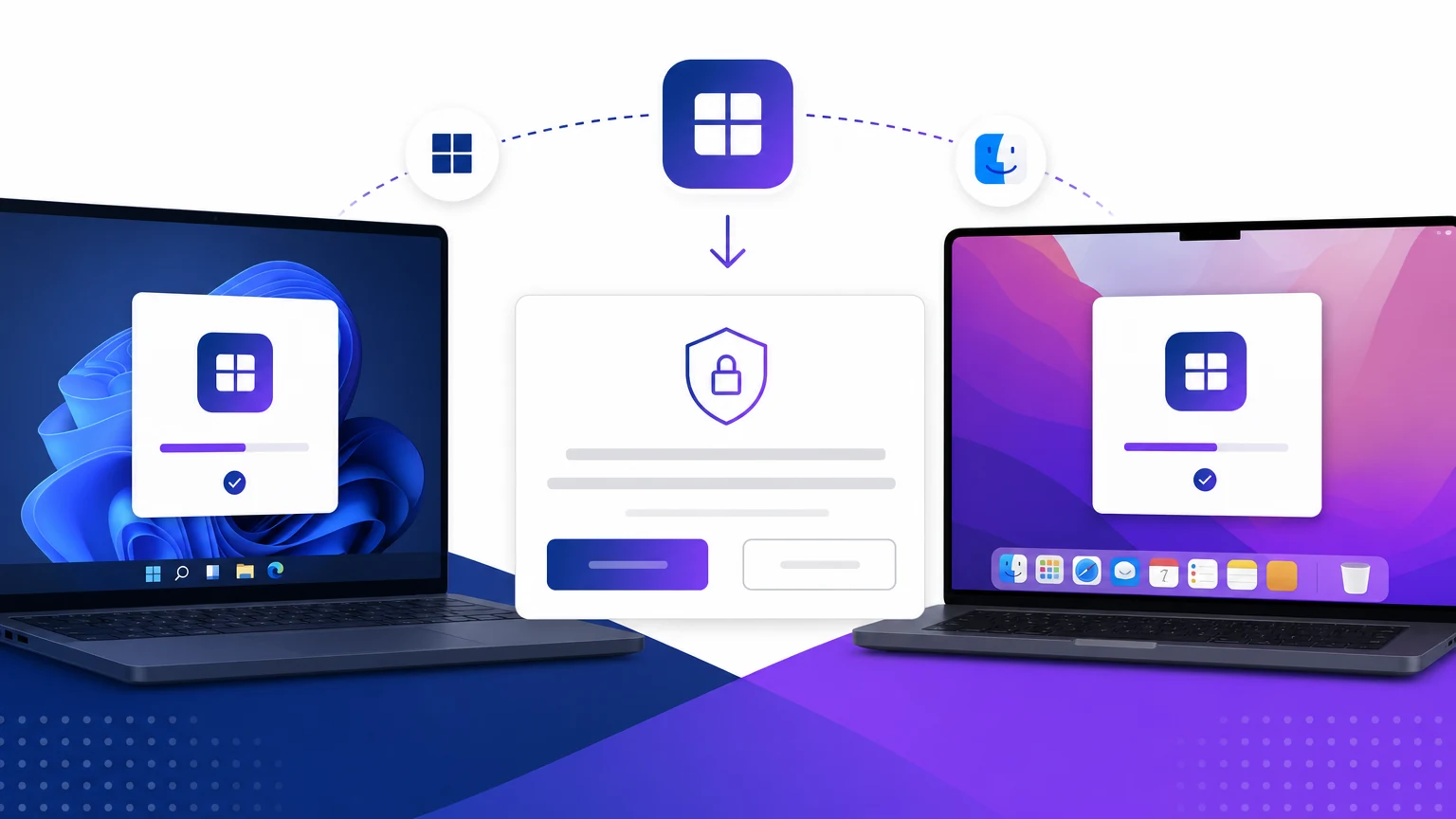
【結論】Claudeの「Install as app」とは、チャットで作ったアーティファクトを、MacまたはWindowsのデスクトップアプリとしてインストールするベータ機能です。専用のアイコンとウィンドウで開き、許可した範囲で通知やメニューバー表示、さらにはPC操作までできます。公式は Free/Pro/Max/Ultra/Team/Enterprise 向けに順次展開し、Claude for Mac/Windows のバージョン 6.28899.0 以降が必要、と書いています(確認日: 2026-11-27)。
- ブラウザの「ホーム画面に追加」や Dock ショートカットとは別物。デスクトップ向けの機能が付く
- 権限は段階付き。フルアクセスはファイルの読み書きやプログラム実行まで届くので、法人は既定を狭く保つ
- オンラインかつ Claude Desktop へのサインインが必要。Linux・ウェブ・モバイルにはまだ出ない
この記事は情シス・業務改善・個人事業の導入担当向けに、二次まとめは使わず Claude 公式の紹介記事とヘルプだけで「何ができるか/権限の切り方/法人が先に決めること」を整理します。
関連: Claude Duetとは/Skills over MCPとは/Claude Shipとは/AIエージェントとは。
この記事で分かること:1文定義/インストール手順/権限の三層/Team・Enterpriseの既定/制限/法人チェック/FAQ。
Install as appとは
Install as appとは、Claudeが作ったアーティファクトを、MacまたはWindows上のアプリとして開き、コネクタや(許可した)OS操作を使えるようにするベータ機能です。
公式の紹介記事は、「Artifactsを毎日使うなら、他のアプリと同じように開き、注意が要るときに知らせてほしい」という立て付けで、ベータとして Claude for Mac/Windows に展開している、と書いています(出典:Claude「Turn artifacts into Mac and Windows apps」。確認日: 2026-11-27)。
ヘルプは、インストールしたアプリは独自のウィンドウとアイコンを持ち、通常のアプリと同様に開ける、と説明しています。実体は同じアーティファクトで、編集が反映されるとアプリ側も更新されます。開くにはオンラインかつ Claude Desktop へのサインインが必要です(出典:Claude Help「Install an artifact as an app」。確認日: 2026-11-27)。
ブラウザの「Add to Dock」「Add browser shortcut」「Add to Home Screen」はショートカットだけで、ここで言うデスクトップ機能は付きません。ヘルプが明示しています。
対象プラン・前提・使い始め方
| 項目 | 公式の記載(2026-11-27確認) |
|---|---|
| プラン | Free/Pro/Max/Ultra/Team/Enterprise にベータで順次(紹介記事・ヘルプ) |
| クライアント | Claude for Mac/Windows。バージョン 6.28899.0 以降 |
| Teamの既定 | 機能は既定オン。フルアクセスは管理者が有効化するまでオフ |
| Enterpriseの既定 | オーナーが Organization settings > Artifacts でオンにするまで機能オフ |
| 使えない構成 | HIPAA対応組織・ハイブリッド展開は紹介記事で対象外。Linux/ウェブ/モバイルは未対応 |
インストール手順(ヘルプの要約):
- Claude Desktop のメインウィンドウでアーティファクトを開く
- タイトルメニュー、または右クリックから「Install as app」を選ぶ(Share 配下にもある)
- 「Install」で確定する。どの経路でも確認ダイアログが出る
- メニューに出ない場合は Claude Desktop を更新する(macOS: Claude > Check for Updates/Windows: ☰ > Help > Check for Updates)。Team/Enterprise ではオーナーに有効化を確認する
開き方の目安(ヘルプ):
- macOS: ホームの Applications 内「Claude Apps」フォルダ。Spotlight や Apps ランチャーからも。Dock に残す場合はアイコンを右クリック → Options → Keep in Dock
- Windows: スタートメニューの Claude Apps、またはデスクトップのショートカット
- Claude Desktop 内: アーティファクトの「Open installed app」、または File > Apps
メニューバー項目やシステムトレイがあるアプリは、ウィンドウを閉じても動き続けます。止めるときは macOS なら Dock から終了か Cmd+Q、Windows ならトレイの Exit、とヘルプにあります。
権限の三層とフルアクセスの注意
| 層 | できること(公式) | 現場での解釈 |
|---|---|---|
| Default | ブラウザ上のアーティファクトと同程度 | まずはここまで。社内検証の初期設定向き |
| App permissions | 通知、グローバルショートカット、最前面ウィンドウ、メニューバー/トレイなど。都度「Allow/Don’t allow」 | 業務ツール化するならここから。許可はアプリ版ごとに再確認される |
| Full computer access | プログラム実行、ファイルの読み書き・削除を毎回聞かずにできる場合がある。上の権限も含む | 信頼できる自作/組織内製だけ。Anthropicはインストール前にアプリを審査しない、と明記 |
紹介記事の三層説明と、ヘルプの権限表は同じ骨格です。「Allow」はそのバージョンにだけ効き、自分の編集を含む更新のあとはまた聞かれます。「Don’t allow」は変えるまで残ります。別サイトから読み込むコードは、再確認なしで変わることがあります。
フルアクセスの警告(ヘルプ):
- フルアクセスを付けたアプリは、任意のプログラム実行とファイル操作ができる
- 組織外の人が書いた部分がある、または作者が確認できない場合、フルアクセス要求は原則出さない
- Free/Pro/Max/Ultra では「組織外」=自分以外のユーザー
- フルアクセスを渡せるのは、自分(または Team/Enterprise では組織内)が作ったアプリに限る、と紹介記事も書いています
権限の見直しは、アプリ実行中に Permissions メニューから行います(macOS: メニューバーのアプリ名/Windows: タイトルバー右クリックまたは Alt+Space/Claude Desktop: File > Apps)。フルアクセスをオフにすると再読み込みや終了が起き得るので、作業を保存してから変えてください。すでに行った変更は取り消されません。
制限・利用枠・法人が先に決めること
ベータ時点の主な制限(ヘルプ「Current limitations」):
- Linux・ウェブ・モバイルでは使えない
- Docs/Slides/Sheets などテンプレート由来、レガシー、Claude Cowork のライブアーティファクトはインストール不可
- HIPAA対応構成では使えない
- Claude for Teachers や K-12 ではフルアクセス不可。インストール自体がオフの場合もある
- Claude Code のゼロデータ保持(ZDR)組織でも、オーナーが Artifacts/Install as app をオンにすればインストールできるが、そのアプリは ZDR の対象外
- macOS のコンピュータ利用機能では、インストール済みアプリは見えるがクリックや入力はできない
利用枠について、ヘルプは「アプリを作るとき」と「アプリから Claude への依頼」の両方がプランの利用上限に入る、と書いています。紹介記事も、アプリからのリクエストはプラン上限にカウントする、と繰り返しています。円額の固定表は公式に無いため断定しません。
法人が先に決めること(公式の既定を現場語にしたもの):
- Enterprise ならオーナーが Artifacts をオンにするか。Team ならフルアクセスを管理者オンにするか(既定はオフ)
- 業務用PCにインストールしてよいか。フルアクセスを誰が承認するか
- 自作以外の共有アーティファクトを入れない、というルールを書くか
- ZDR を契約している場合、インストール後のアプリが保持方針の外になる点を許容するか
- 最初の1本は Default または通知だけの権限で1週間測る
x3dの支援現場では、「便利だからフルアクセス」より、「誰が作ったアプリか」「更新のたびに再許可が出るか」を先に決めたチームのほうが事故が少ない、という感触があります。先回りエージェントの Claude Duet や PR 自動化の Claude Ship とは別レイヤの、デスクトップ常駐の道具です。
導入の進め方(小さく始める)
- Claude Desktop を 6.28899.0 以降へ更新する
- 社内ルールで使う1本だけをアーティファクトとして作り、Default 権限で Install as app する
- 通知やメニューバーが要るなら App permissions を1つずつ許可する
- ファイル操作やシェルが要る要件が出てから、フルアクセスの可否を情シスと決める
- アンインストールは File > Apps → Uninstall。アーティファクト本体は消えない(ヘルプ)
紹介記事が挙げる社内デモ例(Linnet/Phosphor/Sift/Tern/Vitals)は、Anthropic 側の利用例です。同じアプリが自分の環境で使える保証ではありません。自作か組織内製から試すのが安全です。
よくある質問
ClaudeのInstall as appとは何ですか?
チャットで作ったアーティファクトを、MacまたはWindowsのデスクトップアプリとしてインストールするベータ機能です。専用ウィンドウとアイコンで開き、許可した範囲で通知やOS操作ができます。
どのプランで使えますか?
公式は Free/Pro/Max/Ultra/Team/Enterprise 向けにベータで順次展開と書いています。Claude for Mac/Windows のバージョン 6.28899.0 以降が必要です。
TeamやEnterpriseの既定はどうなっていますか?
Teamは機能オン・フルアクセスは管理者が有効化するまでオフ。Enterpriseはオーナーが Organization settings の Artifacts でオンにするまで機能オフ、とヘルプにあります。
フルアクセスは危険ですか?
フルアクセスはプログラム実行とファイルの読み書き・削除まで届き得ます。Anthropicはインストール前にアプリを審査しないと明記しています。信頼できる自作/組織内製に限り、更新のたびに再許可が出る前提で運用してください。
ブラウザのショートカットと同じですか?
違います。ブラウザの Add to Dock などはショートカットだけで、Install as app のデスクトップ機能は付きません。
オフラインで使えますか?
使えません。ヘルプは、アプリを開くにはオンラインかつ Claude Desktop へのサインインが必要、と書いています。
インストールできないアーティファクトはありますか?
Docs/Slides/Sheets などのテンプレート由来、レガシー、Claude Cowork のライブアーティファクトは不可です。Linux・ウェブ・モバイル、HIPAA対応組織も対象外です。
法人での試し方を相談できますか?
できます。x3dではAIエージェント導入や役員向けの使い分けを現場で整理しています。お問い合わせまたはAI経営コーチング(ANL)をご覧ください。
まとめ
Install as app は、アーティファクトを Mac/Windows の常駐ツールにするベータ機能です。2026年11月27日時点では、公式紹介記事とヘルプがプラン対象・権限三層・Team/Enterprise の既定・制限を一次で示しています。フルアクセスは審査なし前提なので、法人は Default から始め、誰が作ったアプリかを先に決めるのが安全です。
本記事は2026年11月時点の公開情報に基づきます。最新情報は各公式サイトをご確認ください。
参考文献・出典: Turn artifacts into Mac and Windows apps(確認日 2026-11-27)/Install an artifact as an app(ヘルプ)(確認日 2026-11-27)。
次の一歩: デスクトップ常駐のAIツールを社内規程に載せる場合は、AIエージェントとは と AI経営コーチング(ANL)、お問い合わせ からご相談ください。